|
( システム要件 )
最低:
64 ビットプロセッサとオペレーティングシステムが必要です
OS *: Windows 7, 8, 8.1, 10 or 11 with latest Service Packs
プロセッサー: Intel Core i5-4460 or AMD FX-8120
メモリー: 16 GB RAM
グラフィック: nVidia GeForce GTX 950 or AMD Radeon RX 550
DirectX: Version 11
ネットワーク: ブロードバンドインターネット接続
ストレージ: 40 GB の空き容量
サウンドカード: DirectX Compatible
VRサポート: SteamVR. Keyboard or gamepad required
追記事項: To run on minimal settings at 1080p
推奨:
64 ビットプロセッサとオペレーティングシステムが必要です
OS *: Windows 7, 8, 8.1, 10 or 11 with latest Service Packs
プロセッサー: Intel Core i5-9600 or AMD Ryzen 5 3600X
メモリー: 32 GB RAM
グラフィック: GeForce GTX 1070 8 GB, Radeon RX 580 8GB
DirectX: Version 11
ネットワーク: ブロードバンドインターネット接続
ストレージ: 60 GB の空き容量
サウンドカード: DirectX Compatible
VRサポート: To run in VR or triple screens higher specs than above will most likely be required
追記事項: To run on default settings at 1080p
( 購入 )

3,400円 ※セールではかなりお安く購入できます。
( 起動後のフリーズの対応 )
rFactor 2がWindows 環境下でフリーズしてしまう原因ですが、Microsoft 日本語 IMEとの相性が悪く問題が発生しています。対処法として以前のバージョンのMicrosoft 日本語 IMEを使用するように設定することで解決します。
タスクバーの左下にあるスタートボタンをクリックします
「スタート」「設定」
「言語と時刻」「言語と地域」
「言語」の設定の「日本語」の…をクリックした中にある「言語のオプション」
「キーボード」の設定の「Microsoft IME」の…をクリックした中にある「キーボードオプション」
「全般」の設定内の下の方にある「互換性」を「オン」に設定。
ポップアップが表示されますので「OK」
互換性がオンになっていれば完了となります
( HID )

SimHub は、レーシングシミュレーターの周辺機器を統合して制御する PC 用ユーティリティソフト です。以下のような機能をまとめて扱えます。
ダッシュボード表示(スマホ・タブレット・セカンドモニター)Arduino / Nextion ディスプレイ連携ギアインジケーター、フラッグ警告、コースマップボディシェイカー(振動デバイス)制御テレメトリー表示多くのシム(ACC、AC、iRacing など)と高い互換性無料版でも十分使えますが、60fps ダッシュボードや高度な振動制御は有料版で解放されます
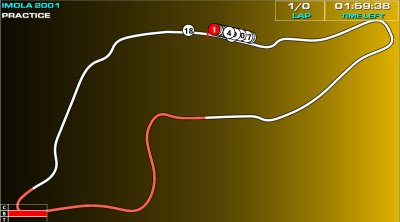
この他多数の表示ができます。
( HID )
rFactor2でもrF1のようなHID(Tinypedal)を表示することができます。

その1
Tinypedal本体
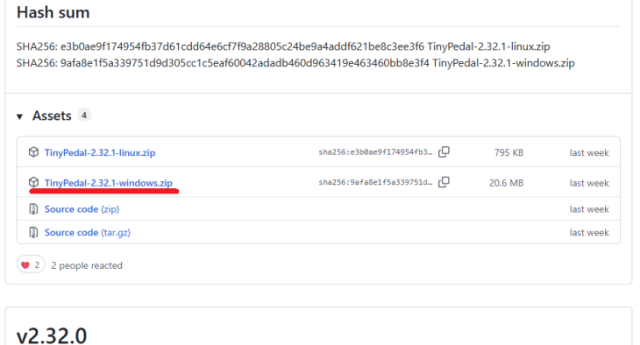
https://github.com/s-victor/TinyPedal/releases
上記LINKを開き、画面を下にスクロールするとAssets④の欄があります。
そこの「TinyPedal-2.32.1-windows.zip」をクリック(DL)
解凍後、tinypedalアプリケーションをクリック(保存先はdesktopにしてます)
その2
rF2 Shared Memory Map Plugin(データをオーバーレイに送るために必要)

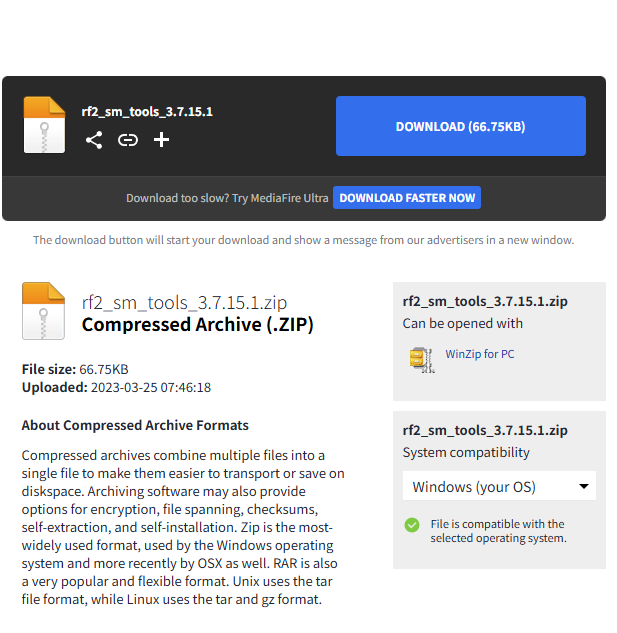
rf2_sm_tools_3.7.15.1 DOWNLOAD(66.75KB)をクリック
※ポップアップが出ますが関係ないものですので閉じてください。
DLファイルを解凍後、rf2smmpフォルダ内の「rFactor2SharedMemoryMapPlugin64.dll」を
C:\Program Files\Steam\steamapps\common\rfactor 2\Bin64\Pluginsに入れる。
その3(事前準備と起動)
(rF2起動する前に)rF2上で何を表示したいか選択します。
Tinypedal(赤地に白のアイコン)を起動すると、この画像が出てきます(ご参考までに私の設定です)
私自身も全て理解出来ていませんので、より詳しくはネット検索してみてください。
起動の順番Tinypedal→rFactor2です。
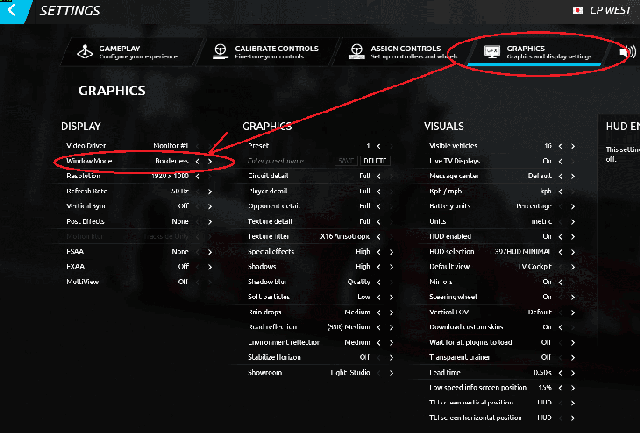
rF2の画面設定は必ず"Borderless"か"Windowed"を設定(config)してください。

その4
実際の表示
左側がデフォルト 右側が私の設定
Delta・Sectorsは便利です(レース中は一番気になって見ています)
画面上でそれぞれのレイアウトが動かせます。
→ここのLINKをクリックしてくださいm(_ _)m
rFactor2のトップ画面の最上段右にある「歯車」をクリック
各種のSETTING画面になります。この画像です→
DISPLAYのWindow Modeで"Borderless"か"Windowed"を設定
完了したら一旦rFactor2を閉じてください。
これでrFactor2側の設定は完了です。
あとはTinypedalを立ち上げて実際に表示したいものを選択していきます。
おすすめ
Flag 黄旗区間までの距離が分かります
Radar 他車の接近状態が分かります
Sectors 全体ベスト(パープル)が出た時は非常にうれしくなります
念のため「その2」のファイル保存先を確認ください。
また、Steam上でrFactor2のエラーチェックを試してみてください。
手順はこちらです→

|

